QUICK START
5 分钟完成第一张图片
进入图片制作
登录系统,依次进入“视觉智能体 → 图片制作”。
输入需求
直接描述想要的画面;如果要修改原图,先点击“+”上传图片。
选择参数
选择图片模型、比例、清晰度和生成数量,并检查预计积分。
提交并保存
点击黑色发送按钮。完成后可继续修改、存图库或下载。
第一次尝试使用 1K + 1 张确认方向,满意后再用 2K 或 4K 生成正式版本。
INTERFACE
认识图片制作界面
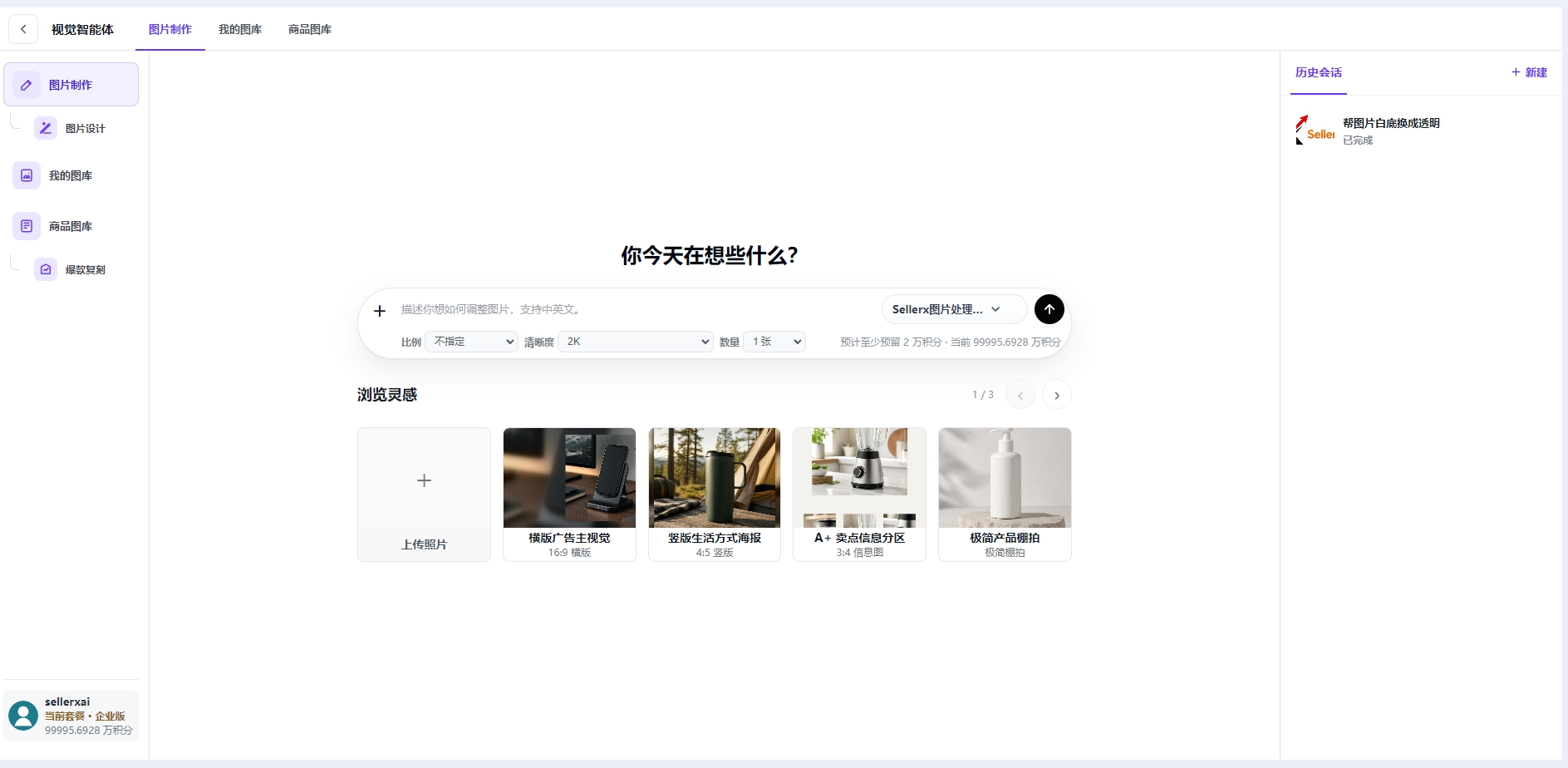
页面主要由创作输入区、灵感区和历史区组成。掌握下面 5 个区域就能完成大多数任务。
输入与上传
输入想生成或修改的内容;点击“+”上传商品图、人物图或其他参考图片。
选择图片模型
从输入框右侧选择本次任务使用的图片模型。
设置生成参数
按用途选择比例、清晰度和候选图片数量,并查看预计积分。
浏览灵感
点击灵感模板,系统会自动填入适合的提示词和标准比例。
历史与新建
右侧可恢复以前的图片制作会话,也可以点击“+ 新建”开始一个全新会话。
CREATE MODES
两种图片制作方式
只用文字生成
- 在输入框描述画面
- 设置比例、清晰度和数量
- 选择图片模型并提交
生成一张极简风格的白色护肤品棚拍图,米白色背景,柔和侧光,画面干净高级,不要文字和水印。
上传图片后修改
- 点击“+”上传原图
- 说明修改内容与保留内容
- 设置参数并提交
保持商品外形、颜色、Logo、包装文字和比例不变,把背景替换为明亮的现代浴室台面。
OUTPUT SETTINGS
参数怎么选
图片比例
选择“自定义像素”时,宽度和高度均需在 64–8192 像素之间。
清晰度与数量
页面会显示“预计至少预留”的积分及当前可用积分。图片数量越多,所需预留积分通常越多;积分不足时系统会阻止提交。
RESULTS
处理生成结果
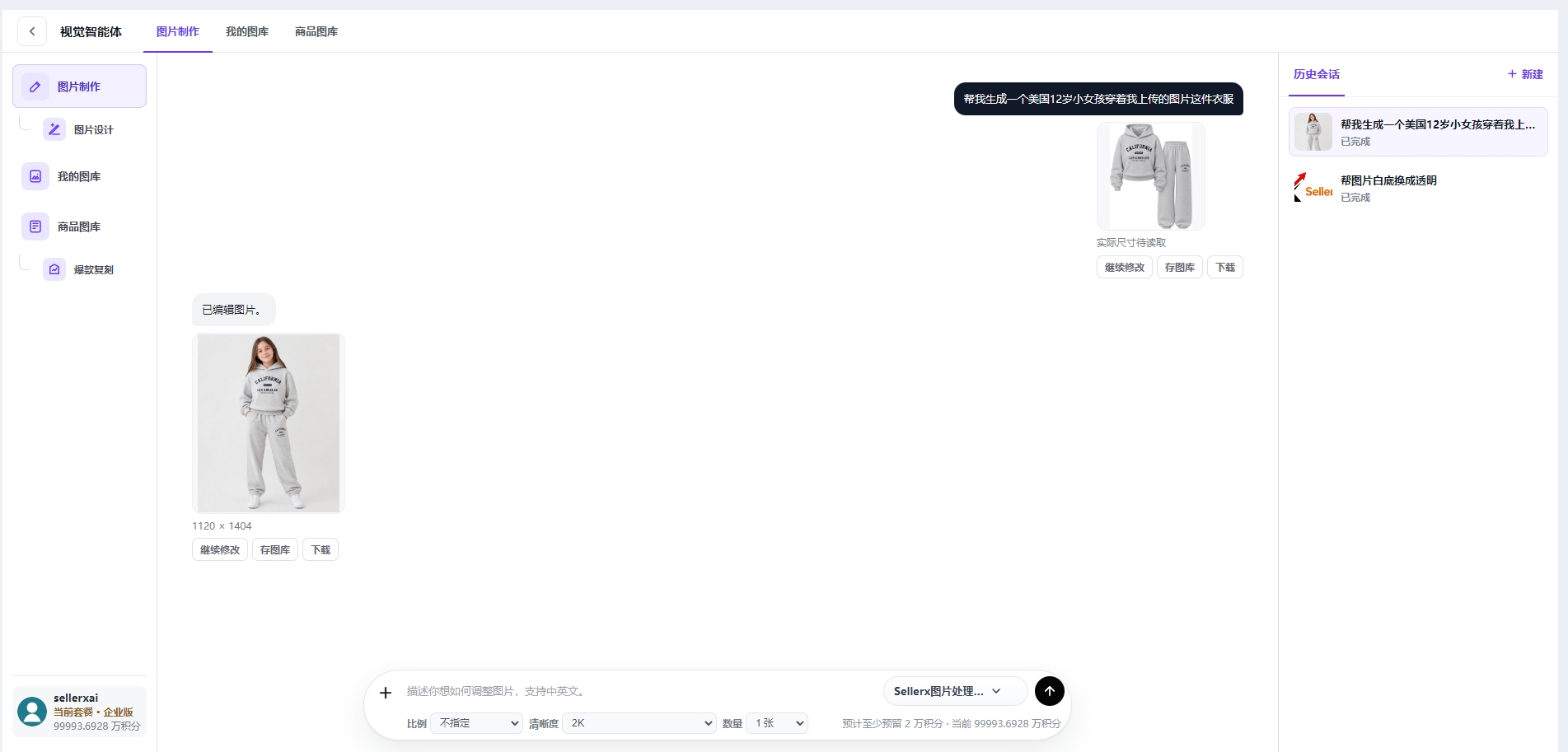
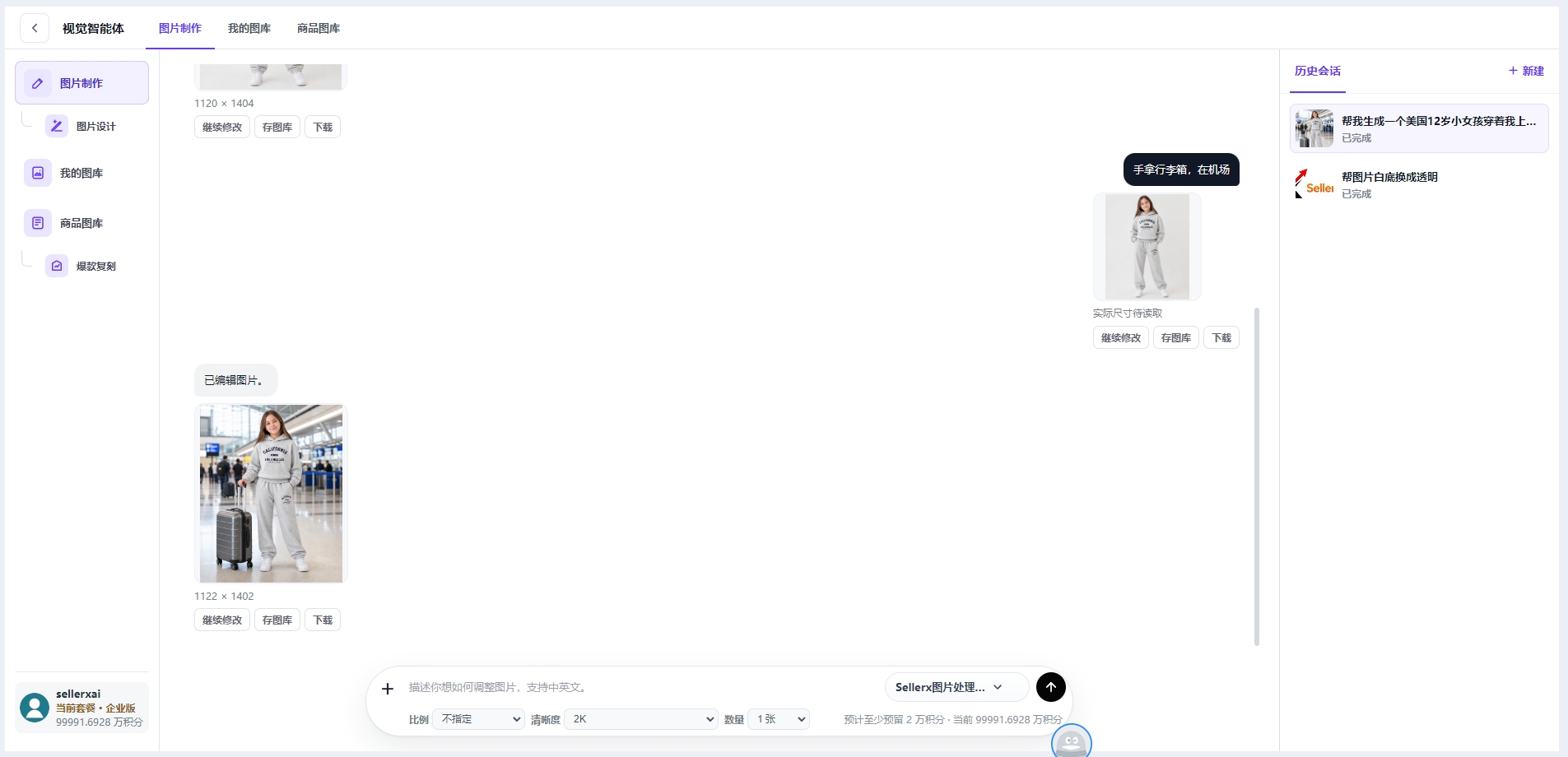
真实操作案例:从服装图到机场场景
先上传服装图片生成人物穿着效果,再通过“继续修改”增加行李箱和机场背景。
预览
点击图片查看大图和实际输出尺寸。
继续修改
把结果重新放入输入框,描述下一步修改。
存图库
保存到“我的图库”,方便后续再次使用。
下载
将当前图片按结果格式保存到本地。
每次继续修改时,同时写明“需要修改什么”和“哪些内容保持不变”,可以减少无关区域发生变化。
PROMPT TEMPLATES
可直接使用的提示词
为上传的保温杯制作一张 4:5 商品场景图。保温杯放在露营桌上,背景是清晨森林和帐篷,暖色自然光,中近景,商品清晰突出。保持杯子的外形、颜色、Logo、杯盖结构和真实比例不变,不要文字、水印和其他品牌标识。
生成一张 16:9 科技产品广告主视觉,黑色无线充电器放在画面右侧,深灰渐变背景,蓝紫色轮廓光,左侧保留充足文案空间,商业摄影质感,不要自动添加文字、Logo 或水印。
保持商品本身完全不变,将背景处理为纯白色,清理边缘杂色,保留自然柔和的接触阴影,商品居中,不能改变包装文字、Logo、颜色和部件结构。
TROUBLESHOOTING
常见问题
01图片为什么无法上传?+
请确认图片为 PNG、JPG/JPEG 或 WebP,单张不超过 10MB,并且输入框中的图片总数没有超过 6 张。
02发送按钮为什么不可用?+
通常是当前没有可用的图片模型。请先打开模型列表;如果列表为空,请联系管理员配置图片模型。
03生成结果和原商品不一致怎么办?+
上传清晰完整的商品图,并明确写出必须保持的外形、比例、颜色、材质、Logo、包装文字、接口位置和部件数量。复杂商品可补充正面、侧面和细节图。
044K 为什么标记为高清放大?+
这表示模型没有直接返回目标级别的原生像素,系统对结果进行了高清放大,用于区分模型原生尺寸和后处理尺寸。
READY TO CREATE?