
QUICK START
5 分钟完成第一次图片设计
添加参考素材
点击左侧“添加”,上传人物、商品、场景或风格参考图。
选择作图任务
在右侧选择产品精修、白底主图、场景替换或广告海报。
填写修改要求
写清需要修改什么,以及哪些主体、文字和结构保持不变。
生成并导出
分析图片后开始设计,检查结果、切换版本并点击导出。
先使用“分析图片并给出建议”补全要求,再开始正式任务,通常能获得更稳定的结果。
INTERFACE
认识图片设计界面
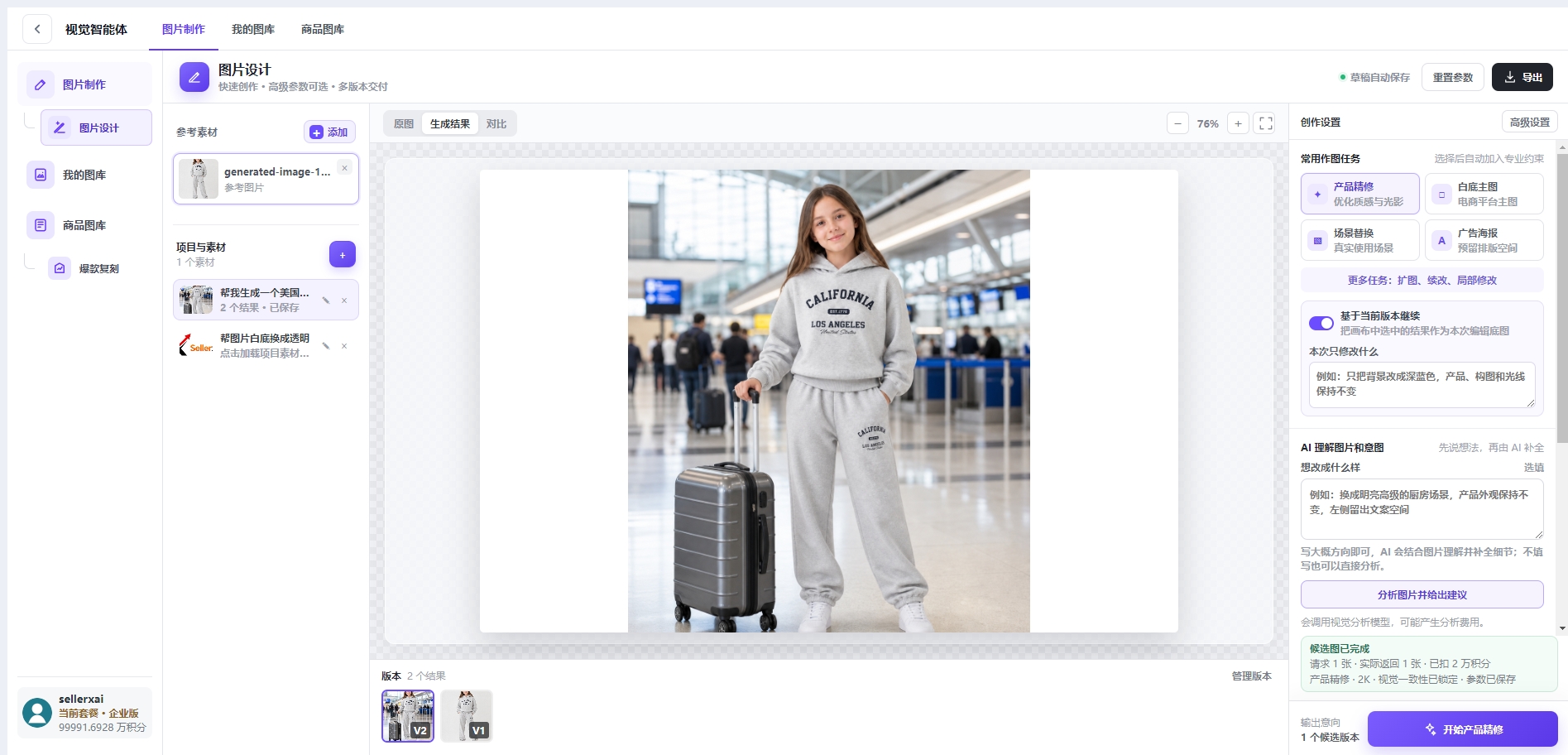
图片设计页面由素材区、中心画布、版本区和创作设置区组成,适合对现有图片进行连续、可回退的专业修改。
参考素材
添加本次设计必须参考的人物图、商品图、场景图或风格图。
项目与素材
从图片制作会话、图库或其他项目中加入可复用素材。
画布与版本
查看原图、生成结果和对比效果,并在底部切换历史版本。
创作设置
选择作图任务,填写修改要求并让 AI 分析图片和意图。
导出与保存
草稿自动保存;确认结果后可继续修改、管理版本或导出。
MATERIALS
添加与管理素材
添加参考素材
点击“参考素材”旁的添加按钮,上传本次任务必须参考的原图。参考图越清晰完整,主体越容易保持一致。
- 人物图:面部、姿态、服装
- 商品图:外形、颜色、Logo
- 场景图:环境、光线、构图
加入项目素材
可将图片制作会话中的结果加入项目,或从图库中选择素材,供后续多个版本持续使用。
- 铅笔图标:重命名素材
- ×:从当前项目移除
- 缩略图:选中并放入画布
DESIGN TASKS
选择合适的作图任务
产品精修
适合提升商品、服装或人物图片的质感,保留主体结构并改善光线和细节。
白底主图
清理背景并制作规范白底图,适合商品主图和目录图片。
场景替换
保持主体不变,将背景替换为指定的室内、户外或商业场景。
广告海报
按营销用途调整构图、留白与视觉焦点,为后续文案排版准备空间。
扩图与续改
扩大画布、补全周边内容,或在当前版本基础上继续局部修改。
局部修改
明确需要改变的局部区域,并写清其他主体、文字和结构保持不变。
WORKFLOW
完成一次设计任务
确定设计底图
在画布或版本区选择要继续处理的图片,并开启“基于当前版本继续”。
写清本次修改
在“本次只修改什么”中限定修改范围,例如只调整背景或只优化光影。
补充目标效果
在“想改成什么样”中描述场景、构图、光线和留白方向。
让 AI 分析
点击“分析图片并给出建议”,确认 AI 对主体和意图的理解。
开始专业任务
检查输出版本与积分提示,点击底部主按钮生成结果。
只把机场背景调整得更明亮、更有高级商业摄影质感;女孩、服装图案、行李箱外形、人物姿态和画面比例保持不变。
VERSIONS & EXPORT
版本对比与导出
查看原图
切换到“原图”,确认本次设计的起始状态。
检查结果
在“生成结果”中查看清晰度、主体一致性和细节。
对比版本
使用“对比”或底部版本缩略图检查修改前后差异。
导出交付
确认最终版本后点击右上角“导出”保存成图。
每完成一个满意阶段就保留该版本。后续修改方向不理想时,可切回旧版本重新开始,避免反复破坏已确认的结果。
TROUBLESHOOTING
常见问题
01参考素材和项目素材有什么区别?+
参考素材用于告诉 AI 本次设计要参考什么;项目素材是已加入当前设计项目、可持续复用和编辑的素材。
02为什么建议先使用“分析图片并给出建议”?+
AI 会先理解图片主体、构图、背景与可修改区域,再补全你的简要意图,能减少描述遗漏和无关变化。
03怎样让商品或人物保持不变?+
开启“基于当前版本继续”,并在修改要求中明确写出必须保持的外形、颜色、文字、Logo、人物面部、服装结构和主体比例。
04如何比较修改前后的效果?+
使用画布顶部的“原图、生成结果、对比”标签;底部版本区可以切换不同结果,必要时回到旧版本继续修改。
05草稿需要手动保存吗?+
页面顶部显示“草稿自动保存”时,参数和项目素材会自动保存。正式交付前仍建议确认版本并点击导出。
READY TO DESIGN?